Domain application-shop.de kaufen?
Wir ziehen mit dem Projekt
application-shop.de um.
Sind Sie am Kauf der Domain
application-shop.de interessiert?
domain@kv-gmbh.de · 0541-91531010
Domain application-shop.de kaufen?
Wo finde ich das Startmenü?
Das Startmenü ist normalerweise auf einem Windows-Computer zu finden. Um es zu öffnen, klicken Sie auf das Windows-Symbol in der unteren linken Ecke des Bildschirms. Alternativ können Sie die Windows-Taste auf Ihrer Tastatur drücken, um das Startmenü zu öffnen. Dort finden Sie eine Liste von Programmen, Einstellungen und Funktionen, die auf Ihrem Computer verfügbar sind. Sie können auch nach bestimmten Anwendungen suchen, indem Sie den Namen in das Suchfeld eingeben, das im Startmenü angezeigt wird. Wenn Sie das Startmenü nicht finden können, könnte es sein, dass es ausgeblendet oder deaktiviert wurde. In diesem Fall können Sie versuchen, es über die Einstellungen oder die Taskleiste wiederherzustellen. **
Wo ist das Startmenü gespeichert?
Das Startmenü in Windows ist in der Regel im Verzeichnis "C:\ProgramData\Microsoft\Windows\Start Menu" gespeichert. Hier werden die Verknüpfungen zu den installierten Programmen und Apps abgelegt. Zudem gibt es auch ein Benutzer-spezifisches Startmenü, das unter "C:\Users\Benutzername\AppData\Roaming\Microsoft\Windows\Start Menu" zu finden ist. Das Startmenü kann auch über die Einstellungen von Windows 10 angepasst werden, indem man auf "Start" klickt und dann auf "Einstellungen" geht. Von dort aus kann man die Kacheln und Symbole im Startmenü nach Belieben anpassen. **


Ähnliche Suchbegriffe für Startmenü
Top-Angebote
Produkte zum Begriff Startmenü:
-
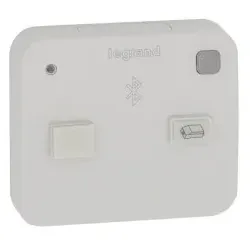
Legrand 412720 AlphaRex3 Bluetooth Adapter mit Datenschlüsselaufnahme, Programm. mittels APPLegrand AlphaRex3 Bluetooth Adapter mit Datenschlüsselaufnahme. Programmerstellung mittels APP, Datenübertragung per Bluetooth an AlphaRex3 Bluetooth Adapter. Batteriebetrieb, LED-Zustandanzeige.50,93 €*Versand: 7,10 €Sichere Weiterleitung zum Anbieter
-
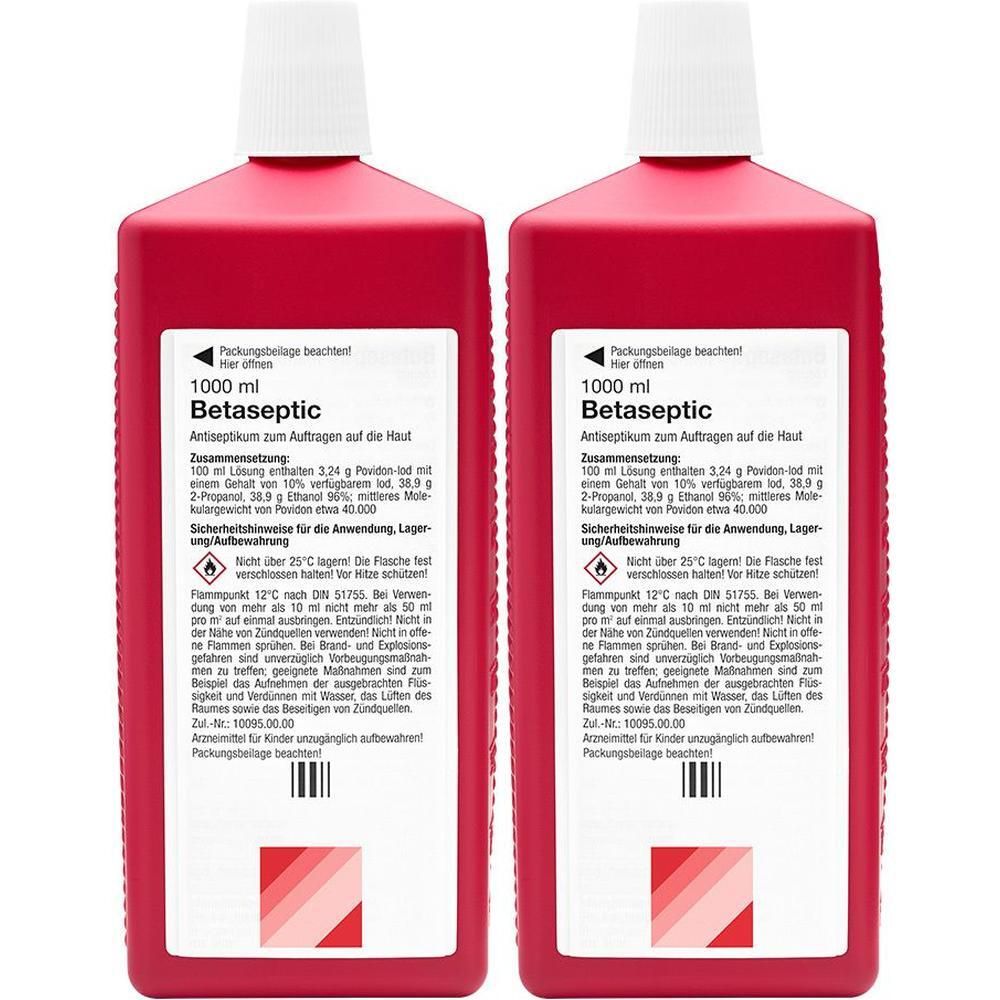
Betaseptic Lösung zur Anwendung auf der Haut 2x 2x1000 mlBetaseptic Lösung zur Anwendung auf der Haut 1000 ml Betaseptic ist ein keimtötendes Mittel (Antiseptikum) zur Anwendung auf der Haut. Zur Hautdesinfektion vor Operationen Zur Hautdesinfektion vor Injektionen Zur Hautdesinfektion vor Biopsien Zur Hautdesinfektion vor Punktionen Zur Hautdesinfektion vor Blutabnahmen Nicht zur Anwendung auf Schleimhäuten und offenen Wunden geeignet Betaseptic enthält die Wirkstoffe Povidon-Iod, 2-Propanol und Ethanol 96 %. Die Lösung ist zur äußerlichen Anwendung auf der Haut bestimmt. Anwendung: Betaseptic ist zur äußerlichen Anwendung auf der Haut, jedoch nicht auf Schleimhäuten und Wunden bestimmt. Zur präoperativen Hautdesinfektion ist Betaseptic unverdünnt auf die Haut aufzutragen. Inhaltsstoffe: Die Wirkstoffe sind: Povidon-Iod, 2-Propanol, Ethanol 96 % 1 ml Betaseptic enthält: 32,4 mg Povidon-Iod (10 % verfügbares Iod, mittleres Molekulargewicht von Povidon etwa 40.000), 389 mg 2-Propanol, 389 mg Ethanol 96 %. Das Arzneimittel enthält keine sonstigen Bestandteile. Hinweise: Betaseptic ist nicht geeignet zur Anwendung auf Schleimhäuten und offenen Wunden. Dieses Arzneimittel enthält 389 mg Alkohol (Ethanol) pro ml entsprechend 36 Vol.-% Alkohol. Bei geschädigter Haut kann es ein brennendes Gefühl hervorrufen. Aufbewahrung: Nicht über 25 °C lagern. Die Flasche fest verschlossen halten. Vor Hitze schützen. Hersteller: Jenson R + (Ireland) Limited Unit 15, Daingean Hall, N4 Axis Centre Longford, N39 W6K0 Irland Pflichttext: Zu Risiken und Nebenwirkungen lesen Sie die Packungsbeilage und fragen Sie Ihre Ärztin, Ihren Arzt oder in Ihrer Apotheke.62,89 €*Versand: 0,00 €Sichere Weiterleitung zum Anbieter
-
Wago 8101-2000/000-025 Application Load Management, Basic Software 81012000000025Application Load Management, Basic SoftwareWAGO Application Load Management ist ein dynamisches Lastmanagement zur Regulierung der Gesamtladeleistung an einem Netzanschlusspunkt unter Berücksichtigung der maximalen Anschlusskapazität. Diese Lösung dient der Vermeidung des Ausbaus des Netzanschlusses und der Vermeidung von Spitzenlasten durch Ladung von Elektrofahrzeugen. Pro einzelnen Ladepunkt wird ein Lizenzschlüssel benötigt. Dieser kann nach dem Erhalt im Reiter „Konfiguration“ als Lizenzschlüssel hochgeladen werden. Dies befähigt einen Ladepunkt mit dem dynamischen Lastmanagement. Zähler sind davon ausgenommen, für sie wird kein weiterer Lizenzschlüssel benötigt. Funktionen durch Lizenzaktivierung: Intelligentes Laden der Fahrzeuge durch kontinuierliche Leistungsanpassung und Nutzung aller verfügbaren Kapazitäten Herstellerunabhängige und maßgeschneiderte Lösungen für Ihren Standort Einbindung aller Erzeuger am Standort (Photovoltaik, BHKW, ...) Überschussladen Ladevorgänge nach Priorität für verschiedene Benutzer (RFID) Strompreisabhängiges Laden (Awattar & Tibber) Kompatible WAGO Controller: 751-9301: WAGO Compact Controller 100 752-8303/8000-002: WAGO Edge Controller 750-821x: WAGO Controller PFC200, G2 750-821x/040-000: WAGO Controller PFC200, G2, XTR Lizenzschlüssel aktivieren und herunterladen: https://walm.license.wago.com/277,67 €*Versand: 7,10 €Sichere Weiterleitung zum Anbieter

-
Wie gelange ich ins Startmenü?
Um ins Startmenü zu gelangen, klicken Sie auf das Windows-Symbol in der unteren linken Ecke des Bildschirms oder drücken Sie die Windows-Taste auf Ihrer Tastatur. Alternativ können Sie auch die Tastenkombination "Windows-Taste + R" verwenden und dann "start" eingeben, um das Startmenü zu öffnen. **
-
Stecke ich im Startmenü fest?
Es ist möglich, dass du im Startmenü feststeckst, wenn du Schwierigkeiten hast, das Menü zu verlassen oder auf andere Programme oder Funktionen zuzugreifen. Möglicherweise liegt ein technisches Problem vor, das eine Neustart des Systems erfordert, um das Problem zu beheben. Es könnte auch hilfreich sein, die Einstellungen des Startmenüs zu überprüfen, um sicherzustellen, dass alles korrekt konfiguriert ist. **
-
Was ist das Startmenü Windows 10?
Das Startmenü in Windows 10 ist ein zentrales Element des Betriebssystems, das es Benutzern ermöglicht, auf Programme, Dateien und Einstellungen zuzugreifen. Es befindet sich in der linken unteren Ecke des Bildschirms und kann durch Klicken auf das Windows-Symbol geöffnet werden. Das Startmenü enthält eine Liste von installierten Anwendungen sowie Verknüpfungen zu häufig verwendeten Ordnern wie Dokumente, Bilder und Einstellungen. Benutzer können das Startmenü auch anpassen, indem sie Kacheln hinzufügen, entfernen oder neu anordnen, um ihren persönlichen Bedürfnissen gerecht zu werden. **
-
Wie kommt man ins Windows Startmenü?
Um ins Windows Startmenü zu gelangen, klicken Sie auf das Windows-Symbol in der unteren linken Ecke des Bildschirms oder drücken Sie die Windows-Taste auf Ihrer Tastatur. Alternativ können Sie auch die Windows-Taste + S drücken, um die Suche zu öffnen, und dann nach "Startmenü" suchen. Eine weitere Möglichkeit ist es, mit der rechten Maustaste auf das Windows-Symbol zu klicken. In einigen Versionen von Windows können Sie auch die Windows-Taste + X drücken, um ein Menü mit verschiedenen Optionen, einschließlich des Startmenüs, anzuzeigen. Sobald das Startmenü geöffnet ist, können Sie Programme starten, Einstellungen ändern und auf verschiedene Funktionen und Apps zugreifen. **
Wie kann ich das Startmenü ändern?
Um das Startmenü in Windows zu ändern, klicke mit der rechten Maustaste auf die Taskleiste und wähle "Einstellungen". Dort findest du die Option "Personalisierung", wo du das Startmenü anpassen kannst. Du kannst die Größe der Kacheln ändern, Gruppen erstellen oder entfernen und die Anordnung der Kacheln anpassen. Es gibt auch die Möglichkeit, das Startmenü im Vollbildmodus anzuzeigen oder die Farbe anzupassen. Hast du schon einmal versucht, das Startmenü nach deinen Wünschen anzupassen? **
Was ist das Startmenü Windows 7?
Was ist das Startmenü Windows 7? Das Startmenü in Windows 7 ist ein zentrales Navigationswerkzeug, das es Benutzern ermöglicht, Programme, Dateien und Einstellungen auf ihrem Computer schnell und einfach zu finden. Es befindet sich in der linken unteren Ecke des Bildschirms und kann durch Klicken auf die Schaltfläche "Start" geöffnet werden. Im Startmenü können Benutzer auf häufig verwendete Programme zugreifen, nach Dateien suchen, Systemeinstellungen ändern und auf andere Funktionen wie den Geräte-Manager und die Systemsteuerung zugreifen. Es ist ein wichtiger Bestandteil der Benutzeroberfläche von Windows 7 und erleichtert die Navigation und Verwaltung des Computers für Benutzer. **
Top-Angebote
Produkte zum Begriff Startmenü:
-
Legrand 412720 AlphaRex3 Bluetooth Adapter mit Datenschlüsselaufnahme, Programm. mittels APPLegrand AlphaRex3 Bluetooth Adapter mit Datenschlüsselaufnahme. Programmerstellung mittels APP, Datenübertragung per Bluetooth an AlphaRex3 Bluetooth Adapter. Batteriebetrieb, LED-Zustandanzeige.50,93 €*Versand: 7,10 €Sichere Weiterleitung zum Anbieter
-
Wo finde ich das Startmenü?
Das Startmenü ist normalerweise auf einem Windows-Computer zu finden. Um es zu öffnen, klicken Sie auf das Windows-Symbol in der unteren linken Ecke des Bildschirms. Alternativ können Sie die Windows-Taste auf Ihrer Tastatur drücken, um das Startmenü zu öffnen. Dort finden Sie eine Liste von Programmen, Einstellungen und Funktionen, die auf Ihrem Computer verfügbar sind. Sie können auch nach bestimmten Anwendungen suchen, indem Sie den Namen in das Suchfeld eingeben, das im Startmenü angezeigt wird. Wenn Sie das Startmenü nicht finden können, könnte es sein, dass es ausgeblendet oder deaktiviert wurde. In diesem Fall können Sie versuchen, es über die Einstellungen oder die Taskleiste wiederherzustellen. **
-
Wo ist das Startmenü gespeichert?
Das Startmenü in Windows ist in der Regel im Verzeichnis "C:\ProgramData\Microsoft\Windows\Start Menu" gespeichert. Hier werden die Verknüpfungen zu den installierten Programmen und Apps abgelegt. Zudem gibt es auch ein Benutzer-spezifisches Startmenü, das unter "C:\Users\Benutzername\AppData\Roaming\Microsoft\Windows\Start Menu" zu finden ist. Das Startmenü kann auch über die Einstellungen von Windows 10 angepasst werden, indem man auf "Start" klickt und dann auf "Einstellungen" geht. Von dort aus kann man die Kacheln und Symbole im Startmenü nach Belieben anpassen. **
-
Wie gelange ich ins Startmenü?
Um ins Startmenü zu gelangen, klicken Sie auf das Windows-Symbol in der unteren linken Ecke des Bildschirms oder drücken Sie die Windows-Taste auf Ihrer Tastatur. Alternativ können Sie auch die Tastenkombination "Windows-Taste + R" verwenden und dann "start" eingeben, um das Startmenü zu öffnen. **
-
Stecke ich im Startmenü fest?
Es ist möglich, dass du im Startmenü feststeckst, wenn du Schwierigkeiten hast, das Menü zu verlassen oder auf andere Programme oder Funktionen zuzugreifen. Möglicherweise liegt ein technisches Problem vor, das eine Neustart des Systems erfordert, um das Problem zu beheben. Es könnte auch hilfreich sein, die Einstellungen des Startmenüs zu überprüfen, um sicherzustellen, dass alles korrekt konfiguriert ist. **
Ähnliche Suchbegriffe für Startmenü
-
Betaseptic Lösung zur Anwendung auf der Haut 2x 2x1000 mlBetaseptic Lösung zur Anwendung auf der Haut 1000 ml Betaseptic ist ein keimtötendes Mittel (Antiseptikum) zur Anwendung auf der Haut. Zur Hautdesinfektion vor Operationen Zur Hautdesinfektion vor Injektionen Zur Hautdesinfektion vor Biopsien Zur Hautdesinfektion vor Punktionen Zur Hautdesinfektion vor Blutabnahmen Nicht zur Anwendung auf Schleimhäuten und offenen Wunden geeignet Betaseptic enthält die Wirkstoffe Povidon-Iod, 2-Propanol und Ethanol 96 %. Die Lösung ist zur äußerlichen Anwendung auf der Haut bestimmt. Anwendung: Betaseptic ist zur äußerlichen Anwendung auf der Haut, jedoch nicht auf Schleimhäuten und Wunden bestimmt. Zur präoperativen Hautdesinfektion ist Betaseptic unverdünnt auf die Haut aufzutragen. Inhaltsstoffe: Die Wirkstoffe sind: Povidon-Iod, 2-Propanol, Ethanol 96 % 1 ml Betaseptic enthält: 32,4 mg Povidon-Iod (10 % verfügbares Iod, mittleres Molekulargewicht von Povidon etwa 40.000), 389 mg 2-Propanol, 389 mg Ethanol 96 %. Das Arzneimittel enthält keine sonstigen Bestandteile. Hinweise: Betaseptic ist nicht geeignet zur Anwendung auf Schleimhäuten und offenen Wunden. Dieses Arzneimittel enthält 389 mg Alkohol (Ethanol) pro ml entsprechend 36 Vol.-% Alkohol. Bei geschädigter Haut kann es ein brennendes Gefühl hervorrufen. Aufbewahrung: Nicht über 25 °C lagern. Die Flasche fest verschlossen halten. Vor Hitze schützen. Hersteller: Jenson R + (Ireland) Limited Unit 15, Daingean Hall, N4 Axis Centre Longford, N39 W6K0 Irland Pflichttext: Zu Risiken und Nebenwirkungen lesen Sie die Packungsbeilage und fragen Sie Ihre Ärztin, Ihren Arzt oder in Ihrer Apotheke.62,89 €*Versand: 0,00 €Sichere Weiterleitung zum Anbieter
-
Wago 8101-2000/000-025 Application Load Management, Basic Software 81012000000025Application Load Management, Basic SoftwareWAGO Application Load Management ist ein dynamisches Lastmanagement zur Regulierung der Gesamtladeleistung an einem Netzanschlusspunkt unter Berücksichtigung der maximalen Anschlusskapazität. Diese Lösung dient der Vermeidung des Ausbaus des Netzanschlusses und der Vermeidung von Spitzenlasten durch Ladung von Elektrofahrzeugen. Pro einzelnen Ladepunkt wird ein Lizenzschlüssel benötigt. Dieser kann nach dem Erhalt im Reiter „Konfiguration“ als Lizenzschlüssel hochgeladen werden. Dies befähigt einen Ladepunkt mit dem dynamischen Lastmanagement. Zähler sind davon ausgenommen, für sie wird kein weiterer Lizenzschlüssel benötigt. Funktionen durch Lizenzaktivierung: Intelligentes Laden der Fahrzeuge durch kontinuierliche Leistungsanpassung und Nutzung aller verfügbaren Kapazitäten Herstellerunabhängige und maßgeschneiderte Lösungen für Ihren Standort Einbindung aller Erzeuger am Standort (Photovoltaik, BHKW, ...) Überschussladen Ladevorgänge nach Priorität für verschiedene Benutzer (RFID) Strompreisabhängiges Laden (Awattar & Tibber) Kompatible WAGO Controller: 751-9301: WAGO Compact Controller 100 752-8303/8000-002: WAGO Edge Controller 750-821x: WAGO Controller PFC200, G2 750-821x/040-000: WAGO Controller PFC200, G2, XTR Lizenzschlüssel aktivieren und herunterladen: https://walm.license.wago.com/277,67 €*Versand: 7,10 €Sichere Weiterleitung zum Anbieter
-
HPE Networking IMC Application Performance Manager Software Module 25-monitor Li...Networking IMC Application Performance Manager Software Module 25-monitor License E-LTUDie HPE IMC Application Performance Manager (APM) Software bietet eine Ansicht der Anwendungsverfügbarkeit, welche es Administratoren ermöglicht, den Status kritischer Geschäftsanwendungen und deren Auswirkungen auf die Netzwerkleistung darzustellen und zu messen. So lässt sich problemlos ermitteln, welche Geschäftsprozesse betroffen sind und welche Anwendungsprobleme vorrangig behandelt werden müssen. All dies trägt zu einer schnellen und effektiven Fehlerbehebung bei. Bietet eine Benutzeroberfläche mit Fehlerverwaltung und Leistungsüberwachung von Anwendungen, Servern und Datenbanken. Funktioniert zusammen mit dem IMC Service Health Manager, um eine Gesamtbeurteilung des Netzwerkstatus bereitzustellen.Neue Funktionen – Zusatzinformationen:Fehlerverwaltung für überwachte Anwendungen.Umfassende Bericht...7448,53 €*Versand: 8,93 €Sichere Weiterleitung zum Anbieter
-
HPE Networking IMC Application Performance Manager Software Module Addl 25-monit...Networking IMC Application Performance Manager Software Module Addl 25-monitor License E-LTUZusätzliche 25-Monitor-E-Lizenz für HPE IMC Application ManagerUpgradeElectronic License Delivery (ELD)1 Lizenz(en)2336,73 €*Versand: 8,93 €Sichere Weiterleitung zum Anbieter
-
Was ist das Startmenü Windows 10?
Das Startmenü in Windows 10 ist ein zentrales Element des Betriebssystems, das es Benutzern ermöglicht, auf Programme, Dateien und Einstellungen zuzugreifen. Es befindet sich in der linken unteren Ecke des Bildschirms und kann durch Klicken auf das Windows-Symbol geöffnet werden. Das Startmenü enthält eine Liste von installierten Anwendungen sowie Verknüpfungen zu häufig verwendeten Ordnern wie Dokumente, Bilder und Einstellungen. Benutzer können das Startmenü auch anpassen, indem sie Kacheln hinzufügen, entfernen oder neu anordnen, um ihren persönlichen Bedürfnissen gerecht zu werden. **
-
Wie kommt man ins Windows Startmenü?
Um ins Windows Startmenü zu gelangen, klicken Sie auf das Windows-Symbol in der unteren linken Ecke des Bildschirms oder drücken Sie die Windows-Taste auf Ihrer Tastatur. Alternativ können Sie auch die Windows-Taste + S drücken, um die Suche zu öffnen, und dann nach "Startmenü" suchen. Eine weitere Möglichkeit ist es, mit der rechten Maustaste auf das Windows-Symbol zu klicken. In einigen Versionen von Windows können Sie auch die Windows-Taste + X drücken, um ein Menü mit verschiedenen Optionen, einschließlich des Startmenüs, anzuzeigen. Sobald das Startmenü geöffnet ist, können Sie Programme starten, Einstellungen ändern und auf verschiedene Funktionen und Apps zugreifen. **
-
Wie kann ich das Startmenü ändern?
Um das Startmenü in Windows zu ändern, klicke mit der rechten Maustaste auf die Taskleiste und wähle "Einstellungen". Dort findest du die Option "Personalisierung", wo du das Startmenü anpassen kannst. Du kannst die Größe der Kacheln ändern, Gruppen erstellen oder entfernen und die Anordnung der Kacheln anpassen. Es gibt auch die Möglichkeit, das Startmenü im Vollbildmodus anzuzeigen oder die Farbe anzupassen. Hast du schon einmal versucht, das Startmenü nach deinen Wünschen anzupassen? **
-
Was ist das Startmenü Windows 7?
Was ist das Startmenü Windows 7? Das Startmenü in Windows 7 ist ein zentrales Navigationswerkzeug, das es Benutzern ermöglicht, Programme, Dateien und Einstellungen auf ihrem Computer schnell und einfach zu finden. Es befindet sich in der linken unteren Ecke des Bildschirms und kann durch Klicken auf die Schaltfläche "Start" geöffnet werden. Im Startmenü können Benutzer auf häufig verwendete Programme zugreifen, nach Dateien suchen, Systemeinstellungen ändern und auf andere Funktionen wie den Geräte-Manager und die Systemsteuerung zugreifen. Es ist ein wichtiger Bestandteil der Benutzeroberfläche von Windows 7 und erleichtert die Navigation und Verwaltung des Computers für Benutzer. **
* Alle Preise verstehen sich inklusive der gesetzlichen Mehrwertsteuer und ggf. zuzüglich Versandkosten. Die Angebotsinformationen basieren auf den Angaben des jeweiligen Shops und werden über automatisierte Prozesse aktualisiert. Eine Aktualisierung in Echtzeit findet nicht statt, so dass es im Einzelfall zu Abweichungen kommen kann. ** Hinweis: Teile dieses Inhalts wurden von KI erstellt.