Domain application-shop.de kaufen?
Wir ziehen mit dem Projekt
application-shop.de um.
Sind Sie am Kauf der Domain
application-shop.de interessiert?
domain@kv-gmbh.de · 0541-91531010
Domain application-shop.de kaufen?
Wie kann ich den App Store auf meinem Philips TV nutzen?
Um den App Store auf Ihrem Philips TV zu nutzen, müssen Sie sicherstellen, dass Ihr TV mit dem Internet verbunden ist. Gehen Sie dann auf das Hauptmenü Ihres TVs und suchen Sie nach der Option "App Gallery" oder "Smart TV Apps". Dort finden Sie eine Auswahl an Apps, die Sie herunterladen und installieren können. Wählen Sie die gewünschte App aus und folgen Sie den Anweisungen auf dem Bildschirm, um sie herunterzuladen und zu installieren. **
Welche App für Philips TV?
Welche App für Philips TV? Es gibt verschiedene Apps, die für Philips TVs verfügbar sind, je nach Modell und Betriebssystem. Einige beliebte Apps für Philips TVs sind Netflix, Amazon Prime Video, YouTube, Spotify und viele mehr. Es ist wichtig zu überprüfen, ob die gewünschte App mit Ihrem spezifischen Philips TV kompatibel ist. Sie können auch im Philips App Store nach weiteren verfügbaren Apps suchen. Welche Art von Inhalten möchten Sie auf Ihrem Philips TV genießen? **


Ähnliche Suchbegriffe für Philips
Top-Angebote
Produkte zum Begriff Philips:

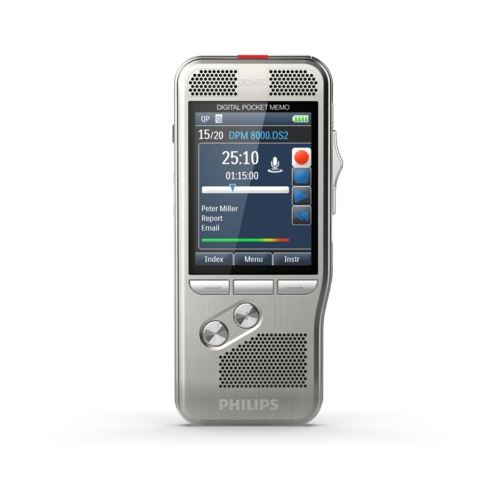
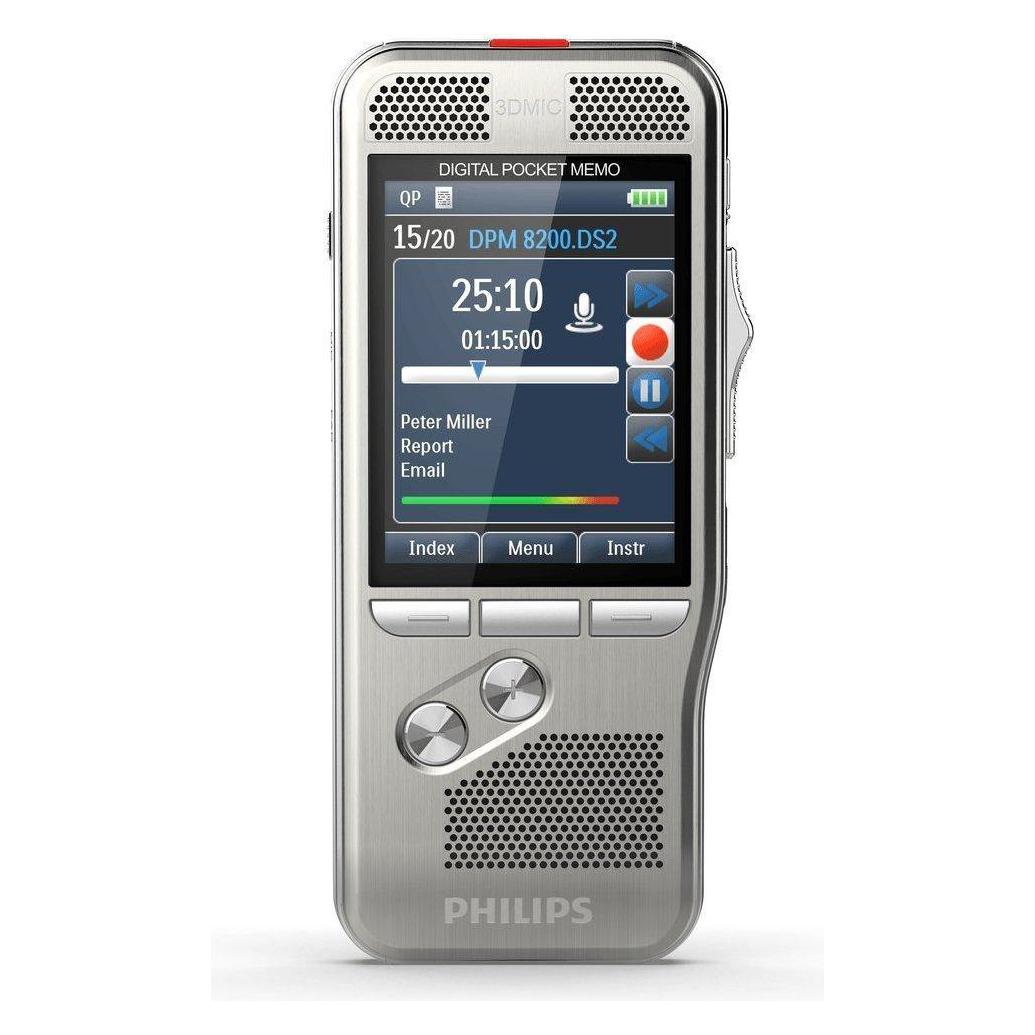
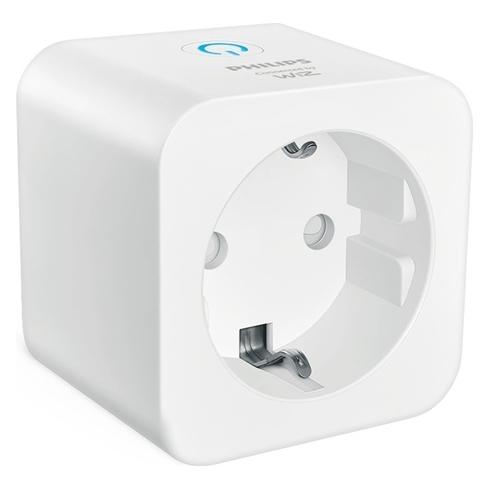
-
Hat der Philips TV 50PUS7906 den Google Play Store?
Ja, der Philips TV 50PUS7906 hat den Google Play Store vorinstalliert. Dadurch können Sie eine Vielzahl von Apps und Spielen direkt auf Ihrem Fernseher herunterladen und installieren. **
-
Welche Produkte gibt es von Philips Hue: Philips Hue Go, Philips Hue Iris oder Philips Hue Bloom?
Von Philips Hue gibt es die Produkte Philips Hue Go, Philips Hue Iris und Philips Hue Bloom. Diese Produkte sind alle smarte LED-Lampen, die sich über eine App steuern lassen und verschiedene Farben und Lichteffekte bieten. Sie eignen sich gut zur individuellen Beleuchtung von Räumen und können für eine stimmungsvolle Atmosphäre sorgen. **
-
Kann der Philips TV den Google Play Store nicht öffnen?
Es kann sein, dass ältere Modelle von Philips TVs nicht über den Google Play Store verfügen oder dass sie nicht mit dem Android-Betriebssystem ausgestattet sind, das für den Zugriff auf den Google Play Store erforderlich ist. Es ist möglich, dass Philips TVs stattdessen über einen eigenen App Store verfügen, über den Sie zusätzliche Apps herunterladen können. Es ist ratsam, die Bedienungsanleitung des TVs zu überprüfen oder den Kundensupport von Philips zu kontaktieren, um weitere Informationen zu erhalten. **
-
Wie kann ich den Play Store auf dem Philips 43PUS6704 installieren?
Der Philips 43PUS6704 verwendet das Android TV-Betriebssystem, das bereits den Google Play Store vorinstalliert hat. Sie können auf den Play Store zugreifen, indem Sie die Home-Taste auf der Fernbedienung drücken und dann zum Play Store navigieren. Wenn der Play Store nicht auf Ihrem Fernseher installiert ist oder nicht funktioniert, empfehle ich Ihnen, den Philips Kundendienst zu kontaktieren. **


Wie kann ich den Play Store auf dem Philips 55PUS6703 installieren?
Der Philips 55PUS6703 verwendet das Android-Betriebssystem, daher sollte der Google Play Store bereits vorinstalliert sein. Wenn der Play Store nicht auf Ihrem Gerät verfügbar ist, überprüfen Sie bitte, ob Sie die neueste Softwareversion installiert haben. Wenn dies nicht der Fall ist, aktualisieren Sie das Betriebssystem. Wenn der Play Store immer noch nicht verfügbar ist, wenden Sie sich bitte an den Philips-Kundendienst für weitere Unterstützung. **
Wie installiere ich die DAZN-App auf dem Philips 55PUS7805?
Um die DAZN-App auf dem Philips 55PUS7805 zu installieren, gehen Sie wie folgt vor: Gehen Sie auf den Startbildschirm Ihres Fernsehers und navigieren Sie zu "Apps". Suchen Sie nach der DAZN-App und wählen Sie sie aus. Klicken Sie auf "Installieren" und warten Sie, bis die Installation abgeschlossen ist. Sobald die App installiert ist, können Sie sie öffnen und sich mit Ihren DAZN-Anmeldedaten anmelden. **
Top-Angebote
Produkte zum Begriff Philips:
-
Philips Entkalker CA6700/10, Flüssigentkalker, für 1 Anwendung, 250mlGeeignet für alle Philips Kaffeevollautomaten, sowie Kaffeevollautomaten aller gängigen Marken Optimiert für den automatischen Entkalkungsprozess von Philips Kaffeevollautomaten 250ml Flüssigentkalker für eine Anwendung in bester Philips-Qualität Entfernt und verhindert den Aufbau von Kalkablagerungen & Kesselstein Schützt vor Korrosion und Rost Perfektes Aroma - geruchs- und geschmacksneutral Hochwirksamer Flüssigentkalker auf Säurebasis Einfache, sparsame und sichere Dosierung sowie rückstandsfreie Anwendung Verlängert die Lebensdauer Ihrer Maschine, spart Energie und verhindert teure Reparaturen Merkmale: geeignet für: Kaffeevollautomat Ausführung: flüssig weitere Produktinformationen: Inhalt: 250ml, Warnhinweise: Signalwort: Gefahr H318: Verursacht schwere Augenschäden. Hinweis: Entkalker vorsichtig verwenden. Vor Gebrauch stets Etikett und Produktinformationen lesen.9,23 €*Versand: 4,15 €Sichere Weiterleitung zum Anbieter
-
Wie kann ich den App Store auf meinem Philips TV nutzen?
Um den App Store auf Ihrem Philips TV zu nutzen, müssen Sie sicherstellen, dass Ihr TV mit dem Internet verbunden ist. Gehen Sie dann auf das Hauptmenü Ihres TVs und suchen Sie nach der Option "App Gallery" oder "Smart TV Apps". Dort finden Sie eine Auswahl an Apps, die Sie herunterladen und installieren können. Wählen Sie die gewünschte App aus und folgen Sie den Anweisungen auf dem Bildschirm, um sie herunterzuladen und zu installieren. **
-
Welche App für Philips TV?
Welche App für Philips TV? Es gibt verschiedene Apps, die für Philips TVs verfügbar sind, je nach Modell und Betriebssystem. Einige beliebte Apps für Philips TVs sind Netflix, Amazon Prime Video, YouTube, Spotify und viele mehr. Es ist wichtig zu überprüfen, ob die gewünschte App mit Ihrem spezifischen Philips TV kompatibel ist. Sie können auch im Philips App Store nach weiteren verfügbaren Apps suchen. Welche Art von Inhalten möchten Sie auf Ihrem Philips TV genießen? **
-
Hat der Philips TV 50PUS7906 den Google Play Store?
Ja, der Philips TV 50PUS7906 hat den Google Play Store vorinstalliert. Dadurch können Sie eine Vielzahl von Apps und Spielen direkt auf Ihrem Fernseher herunterladen und installieren. **
-
Welche Produkte gibt es von Philips Hue: Philips Hue Go, Philips Hue Iris oder Philips Hue Bloom?
Von Philips Hue gibt es die Produkte Philips Hue Go, Philips Hue Iris und Philips Hue Bloom. Diese Produkte sind alle smarte LED-Lampen, die sich über eine App steuern lassen und verschiedene Farben und Lichteffekte bieten. Sie eignen sich gut zur individuellen Beleuchtung von Räumen und können für eine stimmungsvolle Atmosphäre sorgen. **
Ähnliche Suchbegriffe für Philips
-
Kann der Philips TV den Google Play Store nicht öffnen?
Es kann sein, dass ältere Modelle von Philips TVs nicht über den Google Play Store verfügen oder dass sie nicht mit dem Android-Betriebssystem ausgestattet sind, das für den Zugriff auf den Google Play Store erforderlich ist. Es ist möglich, dass Philips TVs stattdessen über einen eigenen App Store verfügen, über den Sie zusätzliche Apps herunterladen können. Es ist ratsam, die Bedienungsanleitung des TVs zu überprüfen oder den Kundensupport von Philips zu kontaktieren, um weitere Informationen zu erhalten. **
-
Wie kann ich den Play Store auf dem Philips 43PUS6704 installieren?
Der Philips 43PUS6704 verwendet das Android TV-Betriebssystem, das bereits den Google Play Store vorinstalliert hat. Sie können auf den Play Store zugreifen, indem Sie die Home-Taste auf der Fernbedienung drücken und dann zum Play Store navigieren. Wenn der Play Store nicht auf Ihrem Fernseher installiert ist oder nicht funktioniert, empfehle ich Ihnen, den Philips Kundendienst zu kontaktieren. **
-
Wie kann ich den Play Store auf dem Philips 55PUS6703 installieren?
Der Philips 55PUS6703 verwendet das Android-Betriebssystem, daher sollte der Google Play Store bereits vorinstalliert sein. Wenn der Play Store nicht auf Ihrem Gerät verfügbar ist, überprüfen Sie bitte, ob Sie die neueste Softwareversion installiert haben. Wenn dies nicht der Fall ist, aktualisieren Sie das Betriebssystem. Wenn der Play Store immer noch nicht verfügbar ist, wenden Sie sich bitte an den Philips-Kundendienst für weitere Unterstützung. **
-
Wie installiere ich die DAZN-App auf dem Philips 55PUS7805?
Um die DAZN-App auf dem Philips 55PUS7805 zu installieren, gehen Sie wie folgt vor: Gehen Sie auf den Startbildschirm Ihres Fernsehers und navigieren Sie zu "Apps". Suchen Sie nach der DAZN-App und wählen Sie sie aus. Klicken Sie auf "Installieren" und warten Sie, bis die Installation abgeschlossen ist. Sobald die App installiert ist, können Sie sie öffnen und sich mit Ihren DAZN-Anmeldedaten anmelden. **
* Alle Preise verstehen sich inklusive der gesetzlichen Mehrwertsteuer und ggf. zuzüglich Versandkosten. Die Angebotsinformationen basieren auf den Angaben des jeweiligen Shops und werden über automatisierte Prozesse aktualisiert. Eine Aktualisierung in Echtzeit findet nicht statt, so dass es im Einzelfall zu Abweichungen kommen kann. ** Hinweis: Teile dieses Inhalts wurden von KI erstellt.