Domain application-shop.de kaufen?
Wir ziehen mit dem Projekt
application-shop.de um.
Sind Sie am Kauf der Domain
application-shop.de interessiert?
domain@kv-gmbh.de · 0541-91531010
Domain application-shop.de kaufen?
Wie funktioniert die Screenshot-Funktion von Discord?
Um einen Screenshot in Discord zu machen, drücke die Tastenkombination "Strg + Shift + S" auf deiner Tastatur. Dadurch wird ein Auswahlwerkzeug aktiviert, mit dem du den Bereich auswählen kannst, den du erfassen möchtest. Nachdem du den Bereich ausgewählt hast, wird der Screenshot automatisch in deinem Zwischenspeicher gespeichert und du kannst ihn in anderen Anwendungen einfügen. **
Warum funktioniert die Steam Screenshot-Funktion nicht?
Es gibt verschiedene mögliche Gründe, warum die Steam Screenshot-Funktion nicht funktioniert. Es könnte ein technisches Problem mit der Steam-Software selbst geben, wie zum Beispiel ein Fehler oder eine Inkompatibilität mit dem Betriebssystem. Es könnte auch sein, dass die Einstellungen der Screenshot-Funktion nicht korrekt konfiguriert sind oder dass die Tastenkombination zum Aufnehmen von Screenshots nicht richtig funktioniert. Es kann auch sein, dass das Spiel, das du spielst, die Steam Screenshot-Funktion nicht unterstützt. **

Ähnliche Suchbegriffe für Screenshot-Funktion
Top-Angebote
Produkte zum Begriff Screenshot-Funktion:
-
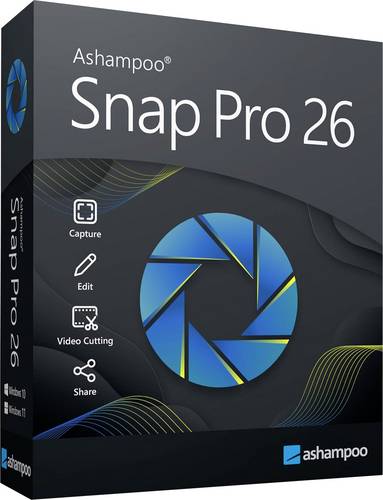
Markt & Technik 88073 Snap PRO 26 Windows Screenshot-SoftwareDer Screenshot-Profi für maximale Produktivität Snap Pro 26 ist das ultimative Werkzeug, um Ideen, Fehler oder Anleitungen visuell festzuhalten. Der entscheidende Vorteil: Mit der neuen Live-Edit-Funktion platzieren Sie Pfeile, Texte und Markierungen bereits während der Aufnahme - das spart mühsame Nachbearbeitung. Ob Sie komplexe Tabellen über mehrere Bildschirmseiten hinweg erfassen oder hochauflösende 4K-Videos für Ihr Team erstellen möchten, Snap Pro 26 liefert professionelle Ergebnisse auf Knopfdruck.17,99 €*Versand: 5,95 €Sichere Weiterleitung zum Anbieter
-
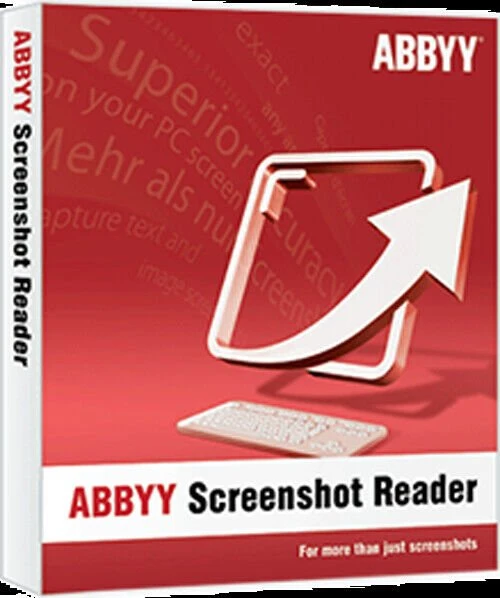
Abbyy Screenshot Reader, DownloadAbbyy Screenshot Reader Normal 0 21 false false false DE X-NONE X-NONE /* Style Definitions */ table.MsoNormalTable {mso-style-name:"Normale Tabelle"; mso-tstyle-rowband-size:0; mso-tstyle-colband-size:0; mso-style-noshow:yes; mso-style-priority:99; mso-style-parent:""; mso-padding-alt:0cm 5.4pt 0cm 5.4pt; mso-para-margin-top:0cm; mso-para-margin-right:0cm; mso-para-margin-bottom:8.0pt; mso-para-margin-left:0cm; line-height:107%; mso-pagination:widow-orphan; font-size:11.0pt; font-family:"Calibri",sans-serif; mso-ascii-font-family:Calibri; mso-ascii-theme-font:minor-latin; mso-hansi-font-family:Calibri; mso-hansi-theme-font:minor-latin; mso-fareast-language:EN-US;} Mit Abbyy Reader fertigen Sie nicht nur schnell und einfach Screenshots der dargestellten Inhalte an. Vielmehr überzeugt Screenshot Reader durch die Umwandlung von nicht editierbarem Text in Grafiken, PDFs oder aus anderen Formaten in editierbaren Text. Mit Hilfe der Umwandlung in editierbaren Text lassen sich Textpassagen ohne erforderliches Abtippen in andere Dokumente übertragen, bearbeiten und abspeichern. Hierbei überzeugt Abbyy Screenshot Reader neben der einfachen, intuitiven und bedienerfreundlichen Oberfläche auch durch die preisgekrönte Abbyy OCR- Technologie, welche präzise Papierdokumente in digitale Formate umwandelt. Systemanforderungen Betriebssystem Microsoft® Windows® 11/10 / 8.1 / 8 / 7 Microsoft Windows Server® 2016 / 2012 / 2012 R2 / 2008 R2 Für die Arbeit mit lokalisierten Benutzeroberflächen muss die entsprechende Sprache unterstützt werden. Hardware PC mit 1 GHz Prozessor oder höher 1024 MB RAM 600 MB Festplattenspeicher für typische Installation und 700 MB Festplattenspeicher für Programmausführung Videoadapter und Monitor mit einer Auflösung von 1024x768 oder höher Unterstützte Speicherformate DOC - Microsoft Word 97-2003 Dokument RTF - Rich Text Format XLS - Microsoft Excel 97-2003 Dokument CSV - Microsoft Office Excel Comma-Separated Values Datei TXT - Text Dokument ODT - OpenOffice.org Writer Format JPEG - Graustufen, Farbe PNG - Schwarzweiss, Graustufen, Farbe BMP - Schwarzweiss, Graustufen, Farbe14,90 €*Versand: 0,00 €Sichere Weiterleitung zum Anbieter
-
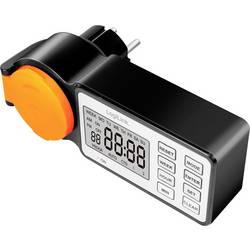
LogiLink ET0016 Zeitschaltuhr digital IP44 Countdown-Funktion, EIN/AUS-Programm, Timer-FunktionDiese Outdoor-Zeitschaltuhr mit LCD-Display und IP44-Spritzwasserschutz bietet bis zu 12 verschiedene Ein-/Ausschaltprogramme, einen Countdown- und einen Zufallstimer mit täglicher oder wöchentlicher Wiederholung. Sie verfügt über eine sichere CEE 7/3 Steckdose und einen CEE 7/4 Stecker, unterstützt bis zu 3600 W bei 230 V~ und wird über Tasten wie Reset, Woche, Stunde, Min, Modus, Eingabe, Einstellen und Löschen bedient. Eine rote LED zeigt die Stromversorgung an. Die Zeitschaltuhr ist für einen Temperaturbereich von -10 bis 40 °C und eine Luftfeuchtigkeit von 20 bis 80 % RH ausgelegt und wird durch eine CR2032 Knopfzellenbatterie versorgt. Das robuste PC-Gehäuse ist Schwarz/Orange.15,99 €*Versand: 4,95 €Sichere Weiterleitung zum Anbieter


-
Wie kann die Screenshot-Funktion auf WordPress-Seiten blockiert werden?
Die Screenshot-Funktion auf WordPress-Seiten kann nicht direkt blockiert werden, da sie eine Funktion des Betriebssystems ist. Es gibt jedoch Möglichkeiten, den Schutz des Inhalts zu erhöhen, indem man beispielsweise Wasserzeichen auf Bilder anwendet oder den Zugriff auf bestimmte Inhalte nur für registrierte Benutzer ermöglicht. Eine andere Möglichkeit ist die Verwendung von Plugins, die das Kopieren von Inhalten verhindern oder den Zugriff auf die rechte Maustaste deaktivieren. **
-
Wie kann man mit einer Screenshot-Software schnell und einfach Bildschirmfotos erstellen? Welche kostenlose Screenshot-Software empfehlen Sie?
Mit einer Screenshot-Software kann man durch Tastenkombinationen oder das Öffnen der Software schnell und einfach Bildschirmfotos erstellen. Eine kostenlose Screenshot-Software, die ich empfehlen kann, ist Lightshot, da sie benutzerfreundlich ist und viele Funktionen bietet. Man kann damit Screenshots aufnehmen, bearbeiten und direkt teilen. **
-
Wie kann man mit einem Screenshot-Tool einfach und effektiv Bildschirmaufnahmen machen? Welche Funktionen bieten verschiedene Screenshot-Tools?
Mit einem Screenshot-Tool kann man durch einfaches Drücken einer Tastenkombination oder Klicken auf ein Symbol Bildschirmaufnahmen machen. Verschiedene Screenshot-Tools bieten Funktionen wie die Möglichkeit, den Bildschirmbereich auszuwählen, den Cursor einzufügen oder direkt in das Bild zu zeichnen. Man kann die Aufnahmen dann speichern, teilen oder bearbeiten. **
-
Warum funktioniert die Screenshot-Funktion per Druck-Taste nicht unter Windows 7?
Die Screenshot-Funktion per Druck-Taste funktioniert unter Windows 7 normalerweise einwandfrei. Es kann jedoch sein, dass bestimmte Programme oder Einstellungen das Erstellen von Screenshots verhindern. In diesem Fall kann es hilfreich sein, alternative Tastenkombinationen wie "Alt + Druck" oder die Verwendung von speziellen Screenshot-Tools auszuprobieren. **


Welches ist das beste kostenlose Screenshot-Tool für die Aufnahme von Bildschirmaktivitäten? Welche Tipps und Tricks gibt es, um ein Screenshot-Tool effektiv zu nutzen?
Das beste kostenlose Screenshot-Tool für die Aufnahme von Bildschirmaktivitäten ist Greenshot. Um ein Screenshot-Tool effektiv zu nutzen, sollte man Tastenkombinationen für schnelle Screenshots verwenden, den Speicherort für Screenshots festlegen und die Bearbeitungsfunktionen des Tools kennenlernen. Außerdem ist es hilfreich, regelmäßig die Einstellungen des Tools anzupassen, um die gewünschten Ergebnisse zu erzielen. **
Wie kann ich meinen Bildschirm schnell und einfach mit einem Screenshot-Tool erfassen? Welche Screenshot-Tools sind benutzerfreundlich und kostenlos?
Um deinen Bildschirm schnell und einfach mit einem Screenshot-Tool zu erfassen, kannst du die Tastenkombination "Druck" oder "Windows-Taste + Shift + S" verwenden. Einige benutzerfreundliche und kostenlose Screenshot-Tools sind Lightshot, Greenshot und Snipping Tool++. Ich hoffe, das hilft! **
Top-Angebote
Produkte zum Begriff Screenshot-Funktion:
-
ABBYY Screenshot ReaderABBYY Screenshot Reader mehr als nur Screenshots Text und Tabellen ohne Abtippen erfassen Erstellen Sie "Schnappschüsse" von Bildern und Texten aus geöffneten Dokumenten, Dateimenüs, Webseiten, Präsentationen oder PDF-Dateien mit nur wenigen Klicks. Mit ABBYY Screenshot Reader können Sie Textpassagen aus Bildern, Grafiken, Videos, PDFs und anderen bildbasierten Formaten ausschneiden und sie in editierbaren Text umwandeln, um sie ganz ohne Abtippen in andere Dokumente (z.B. Microsoft PowerPoint, Word oder Excel) einzufügen oder als Grafikdateien abzuspeichern. Erstellen von Screenshots mit ABBYY Screenshot Reader Screenshots vom Bildschirm erstellen und speichern Fehlermeldungen erfassen und verschicken Screenshots in Präsentationen und Berichte einfügen Screenshots in Handbüchern und Anleitungen verwenden Screenshots in durchsuchbaren Text umwandeln mit ABBYY Screenshot Reader Informationen in Berichte einfügen Einfaches Ausdrucken von Anfahrtsbeschreibungen Listen von Webseiten als Tabellen speichern Ausschneiden von Textstellen aus Grafikdateien Erstellen Sie mit wenigen Klicks "Schnappschüsse" von Bildern und Text aus geöffneten Dokumenten, Dateimenüs, Webseiten, Präsentationen, Flash-Inhalten oder PDF-Dateien. ABBYY Screenshot Reader wandelt den Text in jedem Bild, das Sie von Ihrem Bildschirm aufgenommen haben, in ein editierbares Format um, ohne dass Sie ihn neu eingeben müssen - so können Sie ihn ganz einfach in digitalen Dokumenten, E-Mails oder Berichten wiederverwenden. Das Programm unterstützt mehr als 180 Sprachen mit hervorragender Erkennungsgenauigkeit. Vorteile durch ABBYY Screenshot Reader Einfach zu bedienen Auf dem Hauptbildschirm des Programms können Sie einen Bereich für den Screenshot und ein Ausgabeformat auswählen. Der Screenshot Reader kann so eingestellt werden, dass er bei jedem Start automatisch gestartet wird und Sie ihn immer zur Hand haben. Eine Vielzahl von Speicherformaten Mit ABBYY Screenshot Reader können Sie Bild-Screenshots im JPEG-, Bitmap- oder PNG-Format speichern. Text-Screenshots können als bearbeitbare Texte in den Formaten .RTF, .TXT, .DOC oder .XLS gespeichert werden. ABBYY OCR-Technologie Unterstützt durch die preisgekrönte ABBYY OCR-Technologie (Optical Character Recognition), die Papierdokumente und Bilder in bearbeitbare elektronische Formate mit höchster Genauigkeit umwandelt. Hauptmerkmale zu ABBYY Screenshot Reader Erfassen von Bildschirmfotos Erfassen Sie einen interessanten Teil des Bildschirms und speichern Sie ihn als Bild oder teilen Sie ihn mit Ihren Freunden. Markieren Sie einfach einen bestimmten Teil des Bildschirms mit ABBYY Screenshot Reader und senden Sie ihn als Bild per E-Mail oder Messenger oder speichern Sie ihn auf Ihrem Computer. Screenshot-Bilder in Text umwandeln Wenn Sie Text aus einer Bilddatei, einer Website, einer Präsentation oder einer PDF-Datei übernehmen möchten, können Sie Textbereiche schnell in bearbeitbaren Text umwandeln, den Sie direkt in eine geöffnete Anwendung einfügen, bearbeiten oder als Microsoft® Word- oder Excel®-Dokument speichern können. Einfügen eines Bildes in Dokumente mit ABBYY Screenshot Reader Bereiten Sie kleinformatige Bilder für Ihre Präsentationen, Berichte und andere Dokumente vor. Öffnen Sie das Bild, erstellen Sie den Screenshot, kopieren Sie ihn in die Zwischenablage und fügen Sie ihn dann mit den Tasten STRG+V oder der Funktion "Einfügen" in das Dokument ein. Text und Tabellen extrahieren Extrahieren Sie Text aus Broschüren und Prospekten, die nur als Grafik vorliegen: Markieren Sie einen Textabschnitt und er wird automatisch als bearbeitbare Information in Microsoft Word geöffnet. Wandeln Sie Bildtabellen in bearbeitbare Excel-Arbeitsblätter um. Funktionen: Erfassen Sie mit ABBYY Screenshot Reader zwei Arten von Screenshots: Bilder und Texte Herkömmliche Programme zum Erfassen von Screenshots erstellen ein Bild des Programmfensters oder des ausgewählten Bildschirmbereichs. Mit ABBYY Screenshot Reader haben Sie die Wahl: Sie können entweder herkömmliche „Bild-Screenshots“ von Ihrer Desktop-Anwendung, Webseite, Präsentation oder Ihrem Dokument machen oder Textstellen aus Grafikdateien in bearbeitbaren Text umwandeln und „Text-Screenshots“ erstellen. Bild-Screenshots Mit ABBYY Screenshot Reader können Sie ganz einfach Screenshots von Bildern erstellen, um diese mit anderen auszutauschen oder in Präsentationen, Schulungs-materialien oder anderen Dokumenten zu verwenden. Dabei können Sie einen ausgewählten Bildschirmbereich, ein komplettes Fenster oder Ihren gesamten Desktop erfassen. Mit der erweiterten Funktion „Zeitgesteuerter Bildschirm" haben Sie sogar die Möglichkeit, einen Screenshot mit 5-sekündiger Verzögerung anzufertigen, damit Sie den Bildschirm „vorbereiten" können – z.B. um die erforderlichen Menüs zu öffnen, wenn Sie eine Softwaredokumentation erstellen. Text-Screenshots Sie möchten Text aus einer Bilddatei, Webseite, Präsentation oder einem PDF-Dokument erfassen? Die Textdat...11,95 €*Versand: 0,00 €Sichere Weiterleitung zum Anbieter
-
Markt & Technik 88073 Snap PRO 26 Windows Screenshot-SoftwareDer Screenshot-Profi für maximale Produktivität Snap Pro 26 ist das ultimative Werkzeug, um Ideen, Fehler oder Anleitungen visuell festzuhalten. Der entscheidende Vorteil: Mit der neuen Live-Edit-Funktion platzieren Sie Pfeile, Texte und Markierungen bereits während der Aufnahme - das spart mühsame Nachbearbeitung. Ob Sie komplexe Tabellen über mehrere Bildschirmseiten hinweg erfassen oder hochauflösende 4K-Videos für Ihr Team erstellen möchten, Snap Pro 26 liefert professionelle Ergebnisse auf Knopfdruck.17,99 €*Versand: 5,95 €Sichere Weiterleitung zum Anbieter
-
Abbyy Screenshot Reader, DownloadAbbyy Screenshot Reader Normal 0 21 false false false DE X-NONE X-NONE /* Style Definitions */ table.MsoNormalTable {mso-style-name:"Normale Tabelle"; mso-tstyle-rowband-size:0; mso-tstyle-colband-size:0; mso-style-noshow:yes; mso-style-priority:99; mso-style-parent:""; mso-padding-alt:0cm 5.4pt 0cm 5.4pt; mso-para-margin-top:0cm; mso-para-margin-right:0cm; mso-para-margin-bottom:8.0pt; mso-para-margin-left:0cm; line-height:107%; mso-pagination:widow-orphan; font-size:11.0pt; font-family:"Calibri",sans-serif; mso-ascii-font-family:Calibri; mso-ascii-theme-font:minor-latin; mso-hansi-font-family:Calibri; mso-hansi-theme-font:minor-latin; mso-fareast-language:EN-US;} Mit Abbyy Reader fertigen Sie nicht nur schnell und einfach Screenshots der dargestellten Inhalte an. Vielmehr überzeugt Screenshot Reader durch die Umwandlung von nicht editierbarem Text in Grafiken, PDFs oder aus anderen Formaten in editierbaren Text. Mit Hilfe der Umwandlung in editierbaren Text lassen sich Textpassagen ohne erforderliches Abtippen in andere Dokumente übertragen, bearbeiten und abspeichern. Hierbei überzeugt Abbyy Screenshot Reader neben der einfachen, intuitiven und bedienerfreundlichen Oberfläche auch durch die preisgekrönte Abbyy OCR- Technologie, welche präzise Papierdokumente in digitale Formate umwandelt. Systemanforderungen Betriebssystem Microsoft® Windows® 11/10 / 8.1 / 8 / 7 Microsoft Windows Server® 2016 / 2012 / 2012 R2 / 2008 R2 Für die Arbeit mit lokalisierten Benutzeroberflächen muss die entsprechende Sprache unterstützt werden. Hardware PC mit 1 GHz Prozessor oder höher 1024 MB RAM 600 MB Festplattenspeicher für typische Installation und 700 MB Festplattenspeicher für Programmausführung Videoadapter und Monitor mit einer Auflösung von 1024x768 oder höher Unterstützte Speicherformate DOC - Microsoft Word 97-2003 Dokument RTF - Rich Text Format XLS - Microsoft Excel 97-2003 Dokument CSV - Microsoft Office Excel Comma-Separated Values Datei TXT - Text Dokument ODT - OpenOffice.org Writer Format JPEG - Graustufen, Farbe PNG - Schwarzweiss, Graustufen, Farbe BMP - Schwarzweiss, Graustufen, Farbe14,90 €*Versand: 0,00 €Sichere Weiterleitung zum Anbieter
-
Wie funktioniert die Screenshot-Funktion von Discord?
Um einen Screenshot in Discord zu machen, drücke die Tastenkombination "Strg + Shift + S" auf deiner Tastatur. Dadurch wird ein Auswahlwerkzeug aktiviert, mit dem du den Bereich auswählen kannst, den du erfassen möchtest. Nachdem du den Bereich ausgewählt hast, wird der Screenshot automatisch in deinem Zwischenspeicher gespeichert und du kannst ihn in anderen Anwendungen einfügen. **
-
Warum funktioniert die Steam Screenshot-Funktion nicht?
Es gibt verschiedene mögliche Gründe, warum die Steam Screenshot-Funktion nicht funktioniert. Es könnte ein technisches Problem mit der Steam-Software selbst geben, wie zum Beispiel ein Fehler oder eine Inkompatibilität mit dem Betriebssystem. Es könnte auch sein, dass die Einstellungen der Screenshot-Funktion nicht korrekt konfiguriert sind oder dass die Tastenkombination zum Aufnehmen von Screenshots nicht richtig funktioniert. Es kann auch sein, dass das Spiel, das du spielst, die Steam Screenshot-Funktion nicht unterstützt. **
-
Wie kann die Screenshot-Funktion auf WordPress-Seiten blockiert werden?
Die Screenshot-Funktion auf WordPress-Seiten kann nicht direkt blockiert werden, da sie eine Funktion des Betriebssystems ist. Es gibt jedoch Möglichkeiten, den Schutz des Inhalts zu erhöhen, indem man beispielsweise Wasserzeichen auf Bilder anwendet oder den Zugriff auf bestimmte Inhalte nur für registrierte Benutzer ermöglicht. Eine andere Möglichkeit ist die Verwendung von Plugins, die das Kopieren von Inhalten verhindern oder den Zugriff auf die rechte Maustaste deaktivieren. **
-
Wie kann man mit einer Screenshot-Software schnell und einfach Bildschirmfotos erstellen? Welche kostenlose Screenshot-Software empfehlen Sie?
Mit einer Screenshot-Software kann man durch Tastenkombinationen oder das Öffnen der Software schnell und einfach Bildschirmfotos erstellen. Eine kostenlose Screenshot-Software, die ich empfehlen kann, ist Lightshot, da sie benutzerfreundlich ist und viele Funktionen bietet. Man kann damit Screenshots aufnehmen, bearbeiten und direkt teilen. **
Ähnliche Suchbegriffe für Screenshot-Funktion
-
LogiLink ET0016 Zeitschaltuhr digital IP44 Countdown-Funktion, EIN/AUS-Programm, Timer-FunktionDiese Outdoor-Zeitschaltuhr mit LCD-Display und IP44-Spritzwasserschutz bietet bis zu 12 verschiedene Ein-/Ausschaltprogramme, einen Countdown- und einen Zufallstimer mit täglicher oder wöchentlicher Wiederholung. Sie verfügt über eine sichere CEE 7/3 Steckdose und einen CEE 7/4 Stecker, unterstützt bis zu 3600 W bei 230 V~ und wird über Tasten wie Reset, Woche, Stunde, Min, Modus, Eingabe, Einstellen und Löschen bedient. Eine rote LED zeigt die Stromversorgung an. Die Zeitschaltuhr ist für einen Temperaturbereich von -10 bis 40 °C und eine Luftfeuchtigkeit von 20 bis 80 % RH ausgelegt und wird durch eine CR2032 Knopfzellenbatterie versorgt. Das robuste PC-Gehäuse ist Schwarz/Orange.15,99 €*Versand: 4,95 €Sichere Weiterleitung zum Anbieter
-
Membantu Federwiegenmotor LeeLoo02 mit App-Funktion, Farbe: GreyDer Membantu Federwiegenmotor LeeLoo02 mit App-Funktionab Geburt bis 25 kg Membantu Federwiegenmotor: Der innovative Schlafhelfer für Euer BabyIch bin der innovative Federwiegenmotor von Membantu speziell entwickelt, um den Schlaf Eures Babys zu verbessern, kann ich ab einem Gewicht von 3 kg eingesetzt werden. Mit mir können Babys bis zu einem Gewicht von 25 kg sanft in den Schlaf geschaukelt werden, je nach verwendeter Feder. Ich imitiere die natürlichen Bewegungen, die dazu beitragen, dass Euer Baby schneller einschläft und besser schläft. Über die benutzerfreundliche App könnt Ihr die Schaukelbewegung und die Zeiteinstellungen ganz einfach anpassen. Mein 24-Stunden-Schlafprotokoll ermöglicht es Euch, die Schlafmuster Eures Kindes zu verfolgen und den Schlafrhythmus besser zu verstehen. Mit meinem präzisen Timer könnt Ihr zwischen verschiedenen Zeitintervallen (15, 30, 45, 60 Minuten) wählen oder die kontinuierliche Schaukelbewegung aktivieren. Ich bin leiser als mein Vorgänger und biete 10 einstellbare Geschwindigkeiten für ein sanftes Schlaferlebnis. Die sichere Seilaufhängung mit innerem Metallkern reduziert die Geräuschentwicklung und sorgt für einen ruhigen Schlaf. Entwickelt in Zusammenarbeit mit Schlafexperten, lege ich großen Wert auf Sicherheit und bin mit intelligenten Sicherheitsstopps ausgestattet, die Unregelmäßigkeiten erkennen. Ich bin für die meisten Membantu Feder- und Schaukelwiegen geeignet und wurde auf europäische Sicherheitsstandards getestet. Mit meiner automatischen Abschaltung bei Unregelmäßigkeiten gewährleiste ich die Sicherheit Eures Babys. Das Bedienfeld ermöglicht es Euch, die Schaukelbewegung und die Timer-Funktion einfach zu steuern. Lasst mich die manuelle Schaukelbewegung übernehmen, damit Ihr Zeit für andere Aufgaben habt oder Euch entspannen könnt. Eigenschaften Innovativer Federwiegenmotor, erhältlich in Grau und Beige, der speziell für einen besseren Schlaf von Babys entwickelt wurde Kann ab einem Gewicht von 3 kg verwendet werden, sofern die reguläre Feder (separat erhältlich) von Membantu eingesetzt wird Kann für Babys mit einem Gewicht von bis zu 25 kg verwendet werden, abhängig von der verwendeten Feder Imitiert natürliche Bewegungen, die dazu beitragen, dass das Baby schneller einschläft und besser schläft Über die App kann die Schaukelbewegung und die Zeiteinstellungen einfach angepasst werden 24-Stunden-Schlafprotokoll - Die App ermöglicht es, die Schlafmuster des Kindes zu verfolgen, was dir hilft, den Schlafrhythmus besser zu verstehen Präzisions-Timer - verschiedenen Zeitintervallen (15, 30, 45, 60 Minuten) oder aktiviere die kontinuierliche Schaukelbewegung Motor ist leiser als sein Vorgänger (LeeLoo01) und bietet 10 einstellbare Geschwindigkeiten für ein sanftes Schlaferlebnis Sichere Seilaufhängung mit innerem Metallkern und Kunststoffummantelung reduziert Geräuschentwicklung Entwickelt in Zusammenarbeit mit Schlafexperten, legt das Design großen Wert auf Sicherheit und beinhaltet intelligente Sicherheitsstopps zur Erkennung von Unregelmäßigkeiten Ist für die meisten Membantu Feder- und Schaukelwiegen geeignet, einschließlich der Membantu Premium-Federwiege Wurde getestet und entspricht den europäischen Sicherheitsstandards Automatische Abschaltung bei Unregelmäßigkeiten zur Gewährleistung der Sicherheit des Babys Das Bedienfeld ermöglicht das Starten, Stoppen und Anpassen der Schaukelbewegung sowie der Timer-Funktion Entlastet die Eltern, indem er die manuelle Schaukelbewegung übernimmt, sodass sie Zeit für andere Aufgaben haben oder sich entspannen können Es ist wichtig, die Sicherheitsvorkehrungen bei der Nutzung der Federwiege zu beachten, um die Sicherheit des Babys zu garantieren Lieferumfang 1 Federwiegenmotor 1 weißes Netzteil mit einem drei Meter langen Kabel Karabinerhaken Keine Feder und keine Wiege im Lieferumfang enthalten! Entdeckt den Membantu Federwiegenmotor LeeLoo02 – Euer Partner für einen besseren BabyschlafMit dem innovativen Membantu Federwiegenmotor LeeLoo02 bringen wir das perfekte Hilfsmittel in Euer Zuhause, das speziell entwickelt wurde, um Babys beim Einschlafen und Durchschlafen zu unterstützen. Erhältlich in den eleganten Farben Grau und Beige, fügt sich dieser Federwiegenmotor harmonisch in jede Einrichtung ein. Warum der Membantu Federwiegenmotor LeeLoo02 Euer Baby hat es verdient, in eine ruhige und entspannende Schlafumgebung einzutauchen. Der LeeLo02 imitiert sanfte, natürliche Bewegungen, die an das Wiegen in den Armen der Eltern erinnern. Diese beruhigenden Bewegungen helfen, dass Euer kleiner Schatz schneller einschläft und länger durchschläft. Flexible Nutzung von 3 bis 25 kg Der Membantu Federwiegenmotor LeeLoo02 ist sehr vielseitig. Er kann für Babys ab einem Gewicht von 3 kg verwendet werden, wenn Ihr die reguläre Feder (separat erhältlich) von Membantu nutzt. Für größere Babys ist der Motor ebenfalls geeignet und kann bis zu einem Gewicht von 25 kg angepasst werden, je nach verwendeter Feder. Das bedeutet, dass Ihr mit diesem Motor von den ersten Lebenstagen an bis ins Kleinkindalter hinein eine zuverlässige Unterstützung für Euren Baby-Schlaf bieten könnt. Einfache Handhabung und Sicherheit Die Bedienung des LeeLoo02 ist kinderleicht. Mit einem einfachen Knopfdruck könnt Ihr die Bewegungsgeschwindigkeit und -dauer anpassen, um die individuell passende Schlafumgebung für Euer Baby zu schaffen. Sicherheit wird bei uns großgeschrieben: Der Federwiegenmotor ist stabil und robust, sodass Ihr Euch stets auf die Sicherheit Eures Babys verlassen könnt. Beispielbild mit separat erhältlicher Federwippe Mit benutzerfreundlicher AppfunktionÜber die benutzerfreundliche App könnt Ihr die Schaukelbewegung und die Zeiteinstellungen ganz nach Euren Wünschen anpassen. Egal, ob Ihr eine sanfte Bewegung oder eine kontinuierliche Schaukelbewegung wünscht – Ihr habt die Kontrolle! Dank des 24-Stunden-Schlafprotokolls bietet die App zudem die Möglichkeit, die Schlafmuster Eures Kindes zu verfolgen. So könnt Ihr den Schlafrhythmus besser verstehen und gezielt unterstützen. Der neue Motor ist nicht nur leiser als sein Vorgänger LeeLoo01, sondern bietet auch 10 einstellbare Geschwindigkeiten für ein besonders sanftes Schlaferlebnis. Die Sicherheit Eures Babys steht an erster Stelle: Der Motor schaltet sich automatisch ab, wenn Unregelmäßigkeiten festgestellt werden. Das intuitive Bedienfeld ermöglicht Euch das einfache Starten, Stoppen und Anpassen der Schaukelbewegung sowie der Timer-Funktion. Mit Schlafexperten entworfenDieser innovative Motor wurde in enger Zusammenarbeit mit Schlafexperten entwickelt und bietet Euch eine sichere und entspannende Lösung für die Schlafgewohnheiten Eures kleinen Lieblings. Dank der sicheren Seilaufhängung mit einem inneren Metallkern und einer Kunststoffummantelung wird die Geräuschentwicklung auf ein Minimum reduziert – so kann Euer Baby sanft in den Schlaf schaukeln, ohne von störenden Geräuschen geweckt zu werden. Der LeeLoo02 ist für die meisten Membantu Feder- und Schaukelwiegen geeignet, einschließlich unserer beliebten Membantu Premium-Federwiege. Ihr könnt Euch darauf verlassen, dass dieser Motor strengen Tests unterzogen wurde und den europäischen Sicherheitsstandards entspricht. Intelligente Sicherheitsstopps erkennen Unregelmäßigkeiten und bieten zusätzlichen Schutz für Euer Kind. Lasst den Membantu Federwiegenmotor die manuelle Schaukelbewegung übernehmen, damit Ihr mehr Zeit für andere wichtige Aufgaben oder einfach für Euch selbst habt. Genießt entspannte Momente, während Euer Baby in den sanften Schlaf geschaukelt wird. Denkt daran, auch bei der Nutzung der Federwiege stets die Sicherheitsvorkehrungen zu beachten, um die Sicherheit Eures Babys zu gewährleisten. Produktmerkmale Gewicht: 0,6 kg Maße Länge 12,6 cm x Breite 12,6 cm x Höhe 12,2 cm Max Belastung: 25 kg Geeignet für Membantu-Federn von 3–15 kg, dank des fein abgestimmten Motors und der Geschwindigkeitsregelung159,00 €*Versand: 0,00 €Sichere Weiterleitung zum Anbieter
-
Rutz, Sandra: Form Funktion FitnessForm Funktion Fitness , Ganzheitliches Training für Sport und Physiotherapie beim Hund , Teer- & Insektenentferner > Autopflege & Aufbereitung , Erscheinungsjahr: 20200219, Produktform: Kartoniert, Autoren: Rutz, Sandra, Seitenzahl/Blattzahl: 316, Themenüberschrift: MEDICAL / Veterinary Medicine / Small Animal, Keyword: Schmerzlinderung beim Muskelaufbau; Hund; Muskeltraining; Hunde Bewegungstherapie; Physiotherapie Hund; Hunde-Fitness; Reha, Fachschema: Anatomie (der Tiere)~Tier / Anatomie~Hund / Anatomie, Krankheiten, Heilkunde~Physiologie (Tier)~Tier / Physiologie~Zoophysiologie~Tiermedizin (allgemein)~Veterinärmedizin, Fachkategorie: Tiermedizin: Klein- und Haustiere~Tiermedizin: Anatomie und Physiologie~Alternativmedizin für Tiere, Warengruppe: HC/Tiermedizin, Fachkategorie: Hunde als Haustiere, Thema: Verstehen, Text Sprache: ger, UNSPSC: 49019900, Warenverzeichnis für die Außenhandelsstatistik: 49019900, Verlag: Kynos Verlag, Verlag: Kynos Verlag, Verlag: Kynos Verlag Dr. Dieter Fleig GmbH, Länge: 233, Breite: 177, Höhe: 24, Gewicht: 849, Produktform: Klappenbroschur, Genre: Mathematik/Naturwissenschaften/Technik/Medizin, Genre: Mathematik/Naturwissenschaften/Technik/Medizin, Herkunftsland: LETTLAND (LV), Katalog: deutschsprachige Titel, Katalog: Gesamtkatalog, Katalog: Kennzeichnung von Titeln mit einer Relevanz > 30, Katalog: Lagerartikel, Book on Demand, ausgew. Medienartikel, Relevanz: 0030, Tendenz: -1, Unterkatalog: AK, Unterkatalog: Bücher, Unterkatalog: Hardcover, Unterkatalog: Lagerartikel,50,00 €*Versand: 0,00 €Sichere Weiterleitung zum Anbieter
-
Wie kann man mit einem Screenshot-Tool einfach und effektiv Bildschirmaufnahmen machen? Welche Funktionen bieten verschiedene Screenshot-Tools?
Mit einem Screenshot-Tool kann man durch einfaches Drücken einer Tastenkombination oder Klicken auf ein Symbol Bildschirmaufnahmen machen. Verschiedene Screenshot-Tools bieten Funktionen wie die Möglichkeit, den Bildschirmbereich auszuwählen, den Cursor einzufügen oder direkt in das Bild zu zeichnen. Man kann die Aufnahmen dann speichern, teilen oder bearbeiten. **
-
Warum funktioniert die Screenshot-Funktion per Druck-Taste nicht unter Windows 7?
Die Screenshot-Funktion per Druck-Taste funktioniert unter Windows 7 normalerweise einwandfrei. Es kann jedoch sein, dass bestimmte Programme oder Einstellungen das Erstellen von Screenshots verhindern. In diesem Fall kann es hilfreich sein, alternative Tastenkombinationen wie "Alt + Druck" oder die Verwendung von speziellen Screenshot-Tools auszuprobieren. **
-
Welches ist das beste kostenlose Screenshot-Tool für die Aufnahme von Bildschirmaktivitäten? Welche Tipps und Tricks gibt es, um ein Screenshot-Tool effektiv zu nutzen?
Das beste kostenlose Screenshot-Tool für die Aufnahme von Bildschirmaktivitäten ist Greenshot. Um ein Screenshot-Tool effektiv zu nutzen, sollte man Tastenkombinationen für schnelle Screenshots verwenden, den Speicherort für Screenshots festlegen und die Bearbeitungsfunktionen des Tools kennenlernen. Außerdem ist es hilfreich, regelmäßig die Einstellungen des Tools anzupassen, um die gewünschten Ergebnisse zu erzielen. **
-
Wie kann ich meinen Bildschirm schnell und einfach mit einem Screenshot-Tool erfassen? Welche Screenshot-Tools sind benutzerfreundlich und kostenlos?
Um deinen Bildschirm schnell und einfach mit einem Screenshot-Tool zu erfassen, kannst du die Tastenkombination "Druck" oder "Windows-Taste + Shift + S" verwenden. Einige benutzerfreundliche und kostenlose Screenshot-Tools sind Lightshot, Greenshot und Snipping Tool++. Ich hoffe, das hilft! **
* Alle Preise verstehen sich inklusive der gesetzlichen Mehrwertsteuer und ggf. zuzüglich Versandkosten. Die Angebotsinformationen basieren auf den Angaben des jeweiligen Shops und werden über automatisierte Prozesse aktualisiert. Eine Aktualisierung in Echtzeit findet nicht statt, so dass es im Einzelfall zu Abweichungen kommen kann. ** Hinweis: Teile dieses Inhalts wurden von KI erstellt.